

سلام ، علاقه مندان به فن آوری! اگر مثل من هستید ، همیشه به دنبال راه هایی برای تقویت امنیت و عملکرد شبکه خانگی خود هستید. یک راه خوب برای انجام این کار با راه اندازی DMZ (منطقه demilitarized) در روتر بی سیم خانه شما است. امروز ، من می خواهم شما را قدم به قدم در روند کار طی کنم. و سلام ، من بخشی از تأمین کننده روتر بی سیم خانگی هستم ، بنابراین بینش های جالب برای به اشتراک گذاشتن دارم.
اول از همه ، بیایید در مورد DMZ صحبت کنیم. به زبان ساده ، DMZ یک منطقه بافر بین شبکه خانگی و دنیای خارج مانند اینترنت است. این مکانی است که می توانید دستگاه های خاصی را که باید از طریق اینترنت در دسترس باشند قرار دهید اما آنها را مستقیماً در شبکه اصلی خود نمی خواهید. به این ترتیب ، اگر کسی سعی کند در آن دستگاه ها هک کند ، آنها از بقیه شبکه شما جدا می شوند و سایر دستگاه های شما را ایمن نگه می دارند.
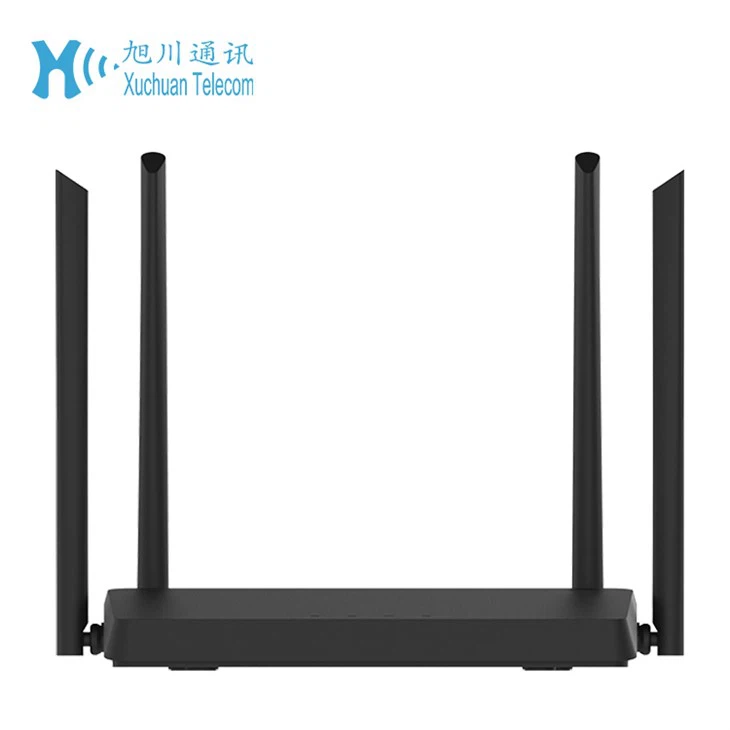
حال ، بیایید یک DMZ را در روتر بی سیم خانه خود تنظیم کنیم. اولین کاری که شما باید انجام دهید این است که روتر مناسب را انتخاب کنید. ما گزینه های بسیار خوبی داریم ، مانندروتر بی سیم XCH-W5 AX3000،XCH-A30M WIFI6 WIFI6 AX3000 روتر، وAC1200 WiFi روتر دو باند بی سیمبشر این روترها نه تنها قدرتمند هستند بلکه دارای ویژگی هایی هستند که باعث ایجاد یک نسیم DMZ می شوند.
هنگامی که روتر خود را گرفتید ، باید آن را به مودم خود وصل کنید و آن را روشن کنید. سپس رایانه خود را از طریق Wi-Fi یا کابل اترنت به روتر وصل کنید. مرورگر وب خود را باز کنید و آدرس IP روتر را تایپ کنید. این معمولاً چیزی شبیه به 192.168.1.1 یا 192.168.0.1 است. می توانید آدرس IP دقیق را در کتابچه راهنمای روتر پیدا کنید.
هنگامی که آدرس IP را وارد می کنید ، از شما خواسته می شود نام کاربری و رمز عبور را وارد کنید. این نام کاربری و رمز عبور برای روتر شماست. اگر آن را تغییر نداده اید ، نام کاربری و رمزعبور پیش فرض اغلب "مدیر" و "رمز عبور" هستند. اما من اکیداً توصیه می کنم هرچه سریعتر این موارد را به چیزی ایمن تر تغییر دهید.
پس از ورود به سیستم ، به دنبال بخش "DMZ" یا "تنظیمات پیشرفته" در رابط وب روتر باشید. مکان این بخش بسته به مدل روتر می تواند متفاوت باشد. پس از یافتن آن ، گزینه ای را برای فعال کردن DMZ مشاهده خواهید کرد. برای روشن کردن روی آن کلیک کنید.
در مرحله بعد ، باید آدرس IP دستگاه مورد نظر خود را در DMZ مشخص کنید. این می تواند یک کنسول بازی ، یک سرور رسانه ای یا هر دستگاه دیگری باشد که باید از طریق اینترنت در دسترس باشد. برای یافتن آدرس IP دستگاه ، می توانید به تنظیمات شبکه آن بروید. در رایانه ویندوز ، می توانید دستور سریع را باز کرده و "ipconfig" را تایپ کنید. در MAC ، می توانید به "تنظیمات سیستم"> "شبکه" بروید و اتصال خود را انتخاب کنید.
پس از وارد کردن آدرس IP دستگاه ، برای تأیید تنظیمات ، روی "ذخیره" یا "اعمال" کلیک کنید. روتر شما سپس تغییرات را اعمال می کند و دستگاه در DMZ قرار می گیرد.
اکنون ، چند مورد وجود دارد که باید هنگام استفاده از DMZ در نظر داشته باشید. اول ، قرار دادن یک دستگاه در DMZ به این معنی است که بیشتر در معرض اینترنت قرار دارد. بنابراین ، اطمینان حاصل کنید که این دستگاه مانند یک فایروال و نرم افزار آنتی ویروس به روز ، اقدامات امنیتی خاص خود را انجام داده است. دوم ، همه دستگاه ها نیازی به حضور در DMZ ندارند. اگر واقعاً نیاز به دسترسی به اینترنت داشته باشند ، فقط دستگاه ها را در DMZ قرار دهید. در غیر این صورت ، بهتر است آنها را در شبکه اصلی خود نگه دارید.

نکته دیگری که باید در نظر بگیرید این است که تنظیم DMZ ممکن است بر عملکرد شبکه شما تأثیر بگذارد. از آنجا که دستگاه موجود در DMZ بیشتر در معرض دید است ، ممکن است ترافیک بیشتری را به خود جلب کند ، که می تواند شبکه شما را کند کند. اگر متوجه مشکلات عملکردی هستید ، ممکن است بخواهید تنظیمات را تنظیم کرده یا دستگاه را از DMZ خارج کنید.
علاوه بر راه اندازی DMZ ، می توانید اقدامات دیگری را نیز برای تقویت امنیت شبکه خانگی خود انجام دهید. به عنوان مثال ، می توانید رمزگذاری WPA2 یا WPA3 را در شبکه Wi-Fi خود فعال کنید. این داده های منتقل شده بین دستگاه های شما و روتر را رمزگذاری می کند و رهگیری هکرها را برای هکرها سخت تر می کند. همچنین می توانید نام شبکه Wi-Fi (SSID) و رمز عبور خود را به طور مرتب تغییر دهید تا آن را ایمن نگه دارید.
اگر هنوز در تنظیم DMZ مشکل دارید یا سؤال دیگری در مورد روترهای ما دارید ، دریغ نکنید. ما اینجا هستیم تا به شما کمک کنیم تا از شبکه خانگی خود بیشترین استفاده را کنید. چه شما یک کاربر گاه به گاه باشید و چه یک گیمر با فن آوری ، روترهای ما برای پاسخگویی به نیازهای شما طراحی شده اند.
اگر علاقه مند به خرید یکی از روترهای ما هستید یا در مورد محصولات ما سؤالی دارید ، دوست داریم با شما گپ بزنیم. فقط به ما دسترسی پیدا کنید ، و ما خوشحال خواهیم شد که در مورد نیازهای شما بحث کنیم و بهترین راه حل را برای شما پیدا کنیم.
منابع
- کتابچه راهنمای روتر برای روتر بی سیم XCH-W5 AX3000 ، XCH-A30M بی سیم WiFi6 AX3000 روتر و AC1200 WiFi روتر دوتایی بی سیم.
- دانش عمومی در مورد امنیت شبکه خانگی و پیکربندی روتر.